Outlook bėdos
Jeigu bandote pridėti pašto dėžutę ir gaunate tokį error:
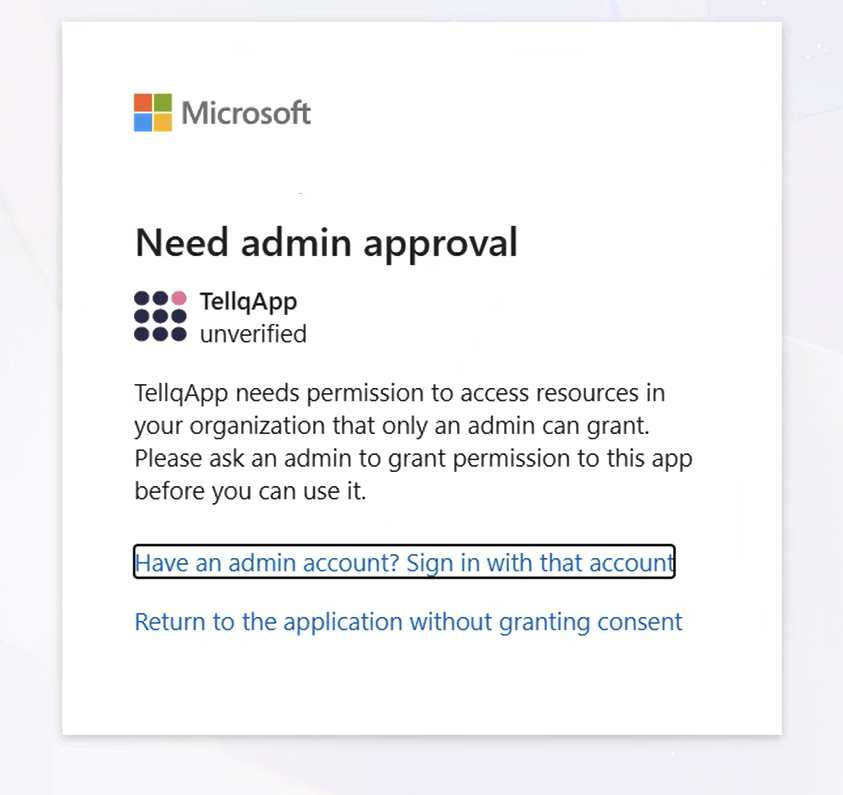
Prisijunkite prie M635 admin portal ir įjunkite Users consent nustatymą:
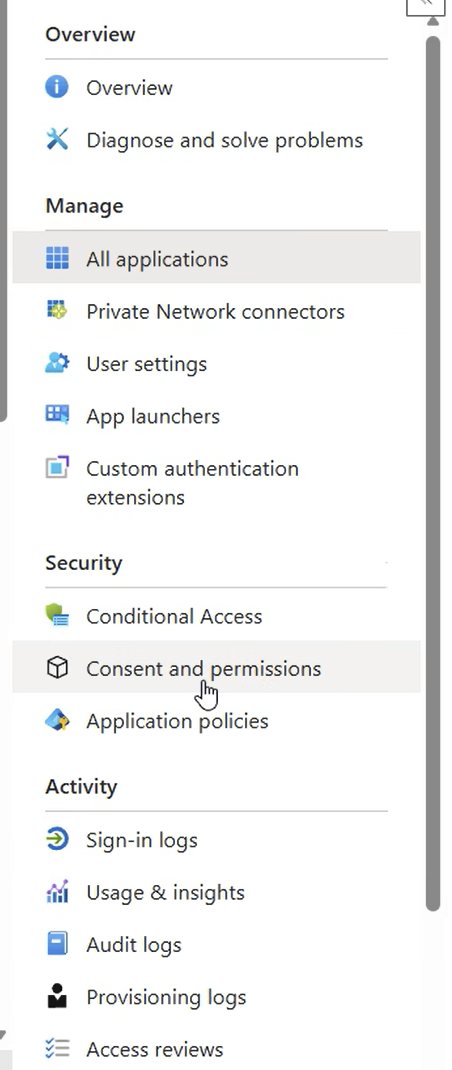
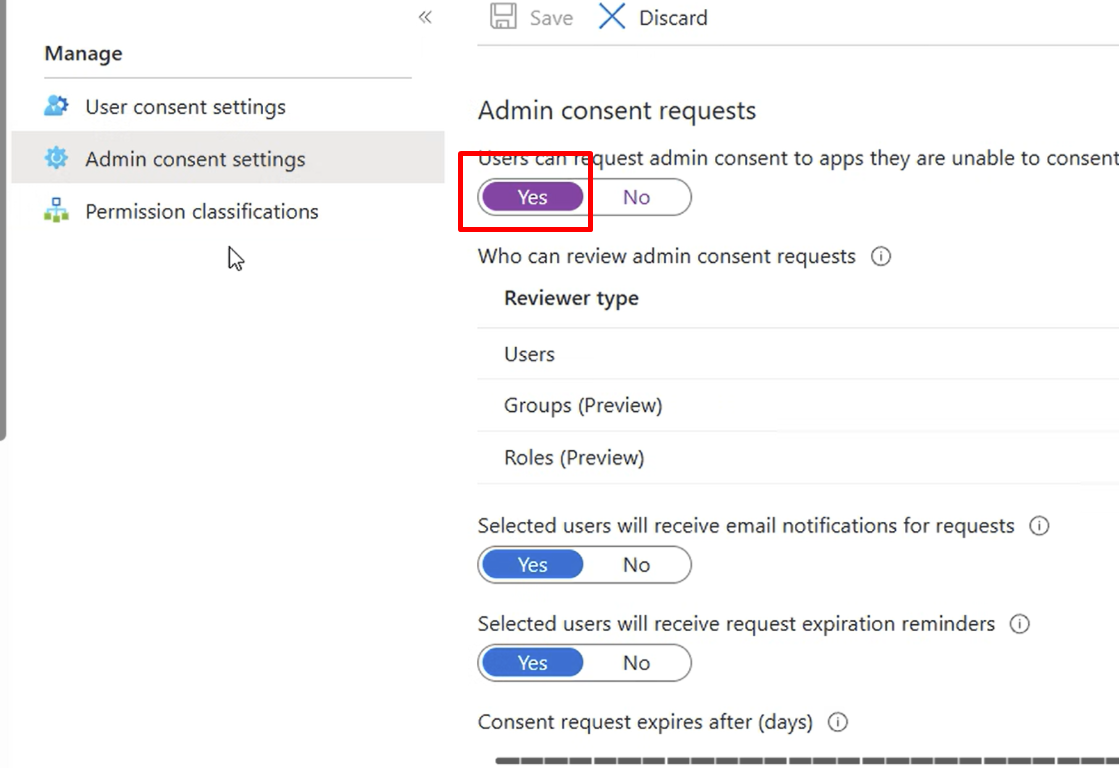
Palaukite 5 min. ir jau galėsite pridėti pašto dėžutę prie Tellq.
‼️ Jeigu šis variantas nepadeda, išmėginkite kitą būdą:
ištrinkite Tellq applikaciją iš Azure
- Prisijunkite kaip Global Admin prie šio puslapio:
👉 https://portal.azure.com - Viršuje paieškoje įrašykite "Enterprise applications" ir atsidarykite šį modulį.
- Sąraše suraskite aplikaciją Tellq (arba pagal pavadinimą, kuris buvo rodomas prisijungimo metu).
- Spustelėkite ant jos ir pasirinkite:
- Permissions
- Tada spauskite "Revoke admin consent"
- Uždarę langą, pabandykite dar kartą atlikti Outlook dėžutės prijungimą per visiškai naują incognito langą – turėtų vėl parodyti leidimo langą, ir šį kartą būtinai:
- Pažymėkite varnelę „Sutinku suteikti leidimą“
- Tik tada spauskite „Leisti“
Po šių veiksmų pridėkite pašto dėžutę iš naujo.
‼️KITOS DAŽNIAUSIAI PASITAIKANČIOS KLAIDOS
1.SUBSCRIBE ERROR arba SENDING ERROR:
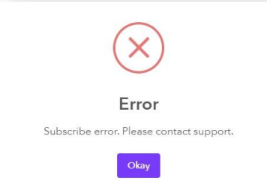
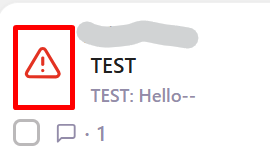
Tokio tipo error gaunate tada, kai bandoma pridėti pašto dėžutė neturi manage mailbox permissions.
Šių nustatymų reiktų ieškoti prisijungus prie main admin, šioje vietoje (Jeigu pridedama pašto dėžutė yra shared tipo):
PRISIJUNKITE PRIE (GLOBAL OUTLOOK ADMIN PAGE): https://admin.microsoft.com/#/homepage
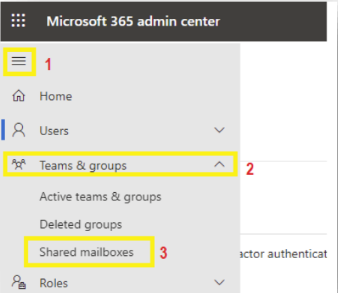
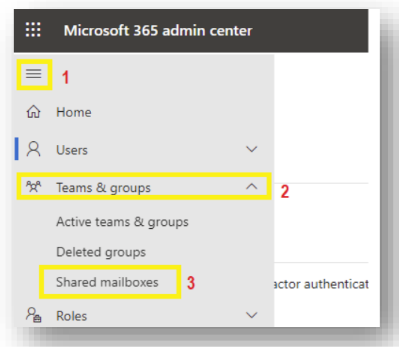
- Paspauskite tris brūkšnius viršutiniame kairiajame kampe.
- Pasirinkite teams and groups.
- Pasirinkite shared mailboxes.
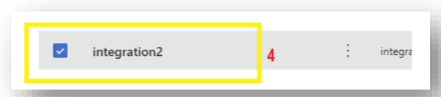
- Pasirinkite pašto dėžutę.
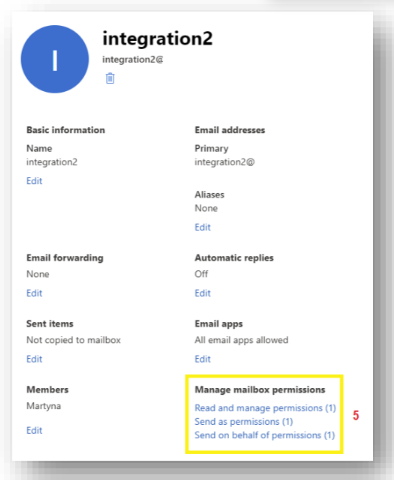
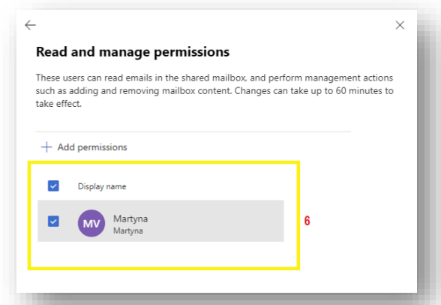
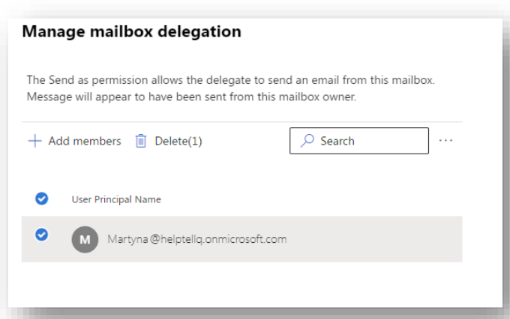
- Skiltyje manage mailbox permissions sudėkite visus 3 permission‘us į global admin account.
- Tai reiktų padaryti paspaudžiant ant kiekvieno permission ir pasirenkant global admin account:
JEIGU OUTLOOK PAŠTO DĖŽUTĖ YRA NE SHARED TIPO, O PILNAI LICENCIJUOTA:
- Prisijunkite prie admin exchange portalo: https://admin.exchange.microsoft.com/#/mailboxes
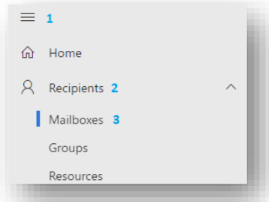
- Paspauskite tris brūkšnius viršutiniame kairiajame kampe (1)
- Paspauskite ant recipients (2)
- Paspauskite ant mailboxes (3)
- Mailboxes skiltyje pasirinkite licencijuotą dėžutę, kurią norite pridėti prie Tellq programos:

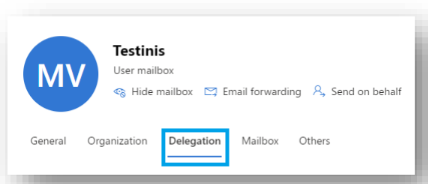
- Šone atsidariusioje vartotojo lentelėje paspauskite delegation:
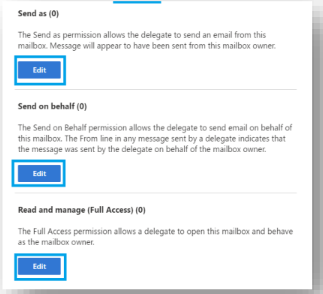
- Suteikite permissions, kaip ir shared mailbox instrukcijoje.
Svarbu! Visi trys permissions turi būti į pagrindinį (global) system admin:
- AUTHORIZATION ERROR:
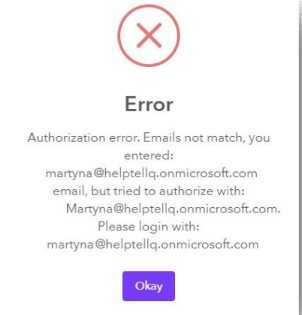
Bandote pridėti pašto dėžutę, vedate teisingus duomenis, bet gaunate
tokio tipo klaidą.
Taip nutinka, kai vedate ne tokį login, koks yra nurodytas admin
paskyroje. Jei norite patikrinti, kokį teisingą login reiktų įrašyti, turite
prisijungti prie vieno iš šių nuorodų:
https://admin.exchange.microsoft.com/
https://admin.microsoft.com/#/homepage
- Pvz. pasirinkote prisijungti prie https://admin.microsoft.com/#/homepage
- Paspauskite tris brūkšnius viršutiniame kairiajame kampe.
- Pasirinkite teams and groups.
- Pasirinkite shared mailboxes
- Pasižiūrėkite kaip yra užvardinta jūsų paskyra.
Šiame pavyzdyje matosi, kad bandome pridėti pašto dėžutę įrašydami
jos adresą iš mažosios raidės: martyna@helptellq.onmicrosoft.com
Tačiau admin paskyroje matosi, kad vartotojo pašto dėžutės
pavadinimas yra iš didžiosios raidės:
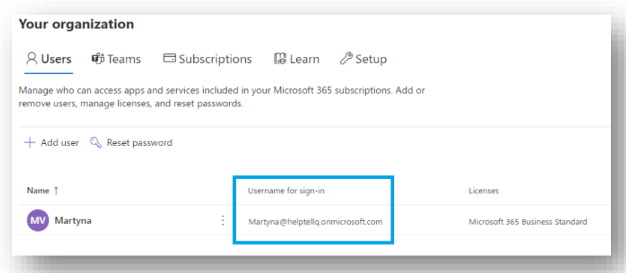
Pabandykite dar kartą pridėti dėžutę prie tellq sistemos, tik šį kartą įrašykite tokį pašto dėžutės pavadinimą, koks yra nustatytas admin paskyroje.
Jei viską padarėte teisingai – pašto dėžutė turėtų prisidėti nedelsiant.
- NELEIDŽIA ĮRAŠYTI ADMIN PRISIJUNGIMO:
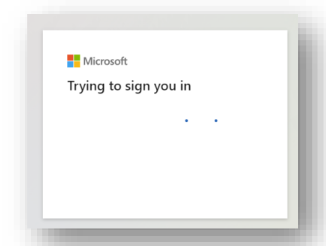
Pereinate visus naujos pašto dėžutės pridėjimo žingsnius iki 6 punkto, bet vietoje 7 punkto lentelės (admin prisijungimas) >> sistema pati bando jungtis prie sistemos įsimintų prisijungimų.
- Įsitikinkite, kad savo kompiuteryje esate atsijungę nuo visų microsoft outlook paskyrų:
https://admin.exchange.microsoft.com/
https://admin.microsoft.com/#/homepage
https://outlook.office.com/mail/
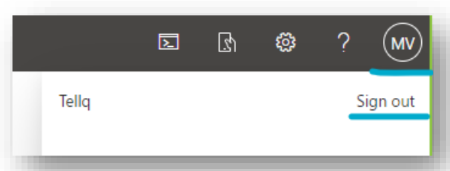
https://www.office.com/?auth=2 - Pašto dėžutėje, viršutiniame dešiniajame kampe paspauskite ant savo vartotojo inicialų ir atsijunkite:
- Kai atsijungsite nuo paskyrų, prisijunkite prie tellq web puslapio (ne aplikacijos) adresu:
https://multi.tellq.io/
PRISIJUNGĘ PASPAUSKITE CTRL + R.